விண்டோஸ் 10 இல் 'வால்யூம் அங்கீகரிக்கப்பட்ட கோப்பு முறைமையைக் கொண்டிருக்கவில்லை' என்ற செய்தியைப் பெறுகிறீர்கள் என்றால், அங்கீகரிக்கப்பட்ட கோப்பு முறைமையுடன் வடிவமைக்கப்படாத டிரைவை உங்கள் பிசி படிக்க முயற்சிப்பதே இதற்குக் காரணம். யூ.எஸ்.பி டிரைவ் அல்லது சரியாக வடிவமைக்கப்படாத வெளிப்புற ஹார்டு டிரைவை நீங்கள் படிக்க முயற்சித்தால் இது நிகழலாம். இந்த சிக்கலை சரிசெய்ய சில வழிகள் உள்ளன. டிரைவ் யூ.எஸ்.பி டிரைவாக இருந்தால், விண்டோஸ் யூ.எஸ்.பி/டிவிடி டவுன்லோட் டூல் போன்ற கருவியைப் பயன்படுத்தி அதை மறுவடிவமைக்க முயற்சி செய்யலாம். இயக்கி ஒரு வெளிப்புற ஹார்டு டிரைவாக இருந்தால், நீங்கள் அதை Disk Management அல்லது Diskpart போன்ற கருவியைப் பயன்படுத்தி வடிவமைக்க வேண்டும். அங்கீகரிக்கப்பட்ட கோப்பு முறைமையுடன் இயக்ககத்தை வடிவமைத்தவுடன், எந்த பிரச்சனையும் இல்லாமல் அதை அணுக முடியும்.
மடிக்கணினி பேட்டரி கண்டறியும்
நீங்கள் பெற்றால் தொகுதியில் அங்கீகரிக்கப்பட்ட கோப்பு முறைமை இல்லை. தேவையான அனைத்து கோப்பு முறைமை இயக்கிகளும் ஏற்றப்பட்டுள்ளதா என்பதையும், ஒலியளவு சிதைக்கப்படவில்லை என்பதையும் சரிபார்க்கவும். , இந்தச் செய்தியில் சிக்கலைத் தீர்ப்பதற்கான வழியைக் காண்பீர்கள். உங்கள் Windows 10/8/7 கணினியுடன் USB டிரைவை இணைக்கும்போது பல முறை, அதைச் சொல்லும் செய்தியைப் பெறலாம் டிரைவைப் பயன்படுத்துவதற்கு முன் அதை வடிவமைக்க வேண்டும் . இது USB ஸ்டிக், மெமரி கார்டு/SD கார்டு அல்லது வெளிப்புற ஹார்டு டிரைவாக இருக்கலாம். மேலும் இந்த ப்ராம்ட் டிரைவை நீங்கள் வடிவமைக்கும் வரை பயன்படுத்த அனுமதிக்காது.
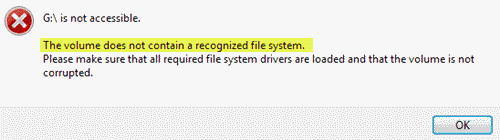
சரி, இந்த பிழையை சரிசெய்ய நீங்கள் என்ன செய்யலாம் என்பது பற்றி நாங்கள் முன்பு பேசினோம். டிரைவைப் பயன்படுத்துவதற்கு முன் அதை வடிவமைக்க வேண்டும் டிரைவை வடிவமைப்பதன் மூலம், முதலியன - ஆனால் சில நேரங்களில் நீங்கள் வேறு பிழையைப் பெறலாம். இந்த பிழை கூறலாம்:
தொகுதியில் அங்கீகரிக்கப்பட்ட கோப்பு முறைமை இல்லை. தேவையான அனைத்து கோப்பு முறைமை இயக்கிகளும் ஏற்றப்பட்டுள்ளதா என்பதையும், ஒலியளவு சிதைக்கப்படவில்லை என்பதையும் சரிபார்க்கவும்.
இந்தச் சாதனங்கள் பெரும்பாலான சந்தர்ப்பங்களில் சுரண்டலின் காரணமாக குறியாக்கம் செய்யப்பட்டவை அல்லது உரிமையாளரால் வேண்டுமென்றே உருவாக்கப்பட்டிருக்கலாம். நீங்கள் வேண்டுமென்றே இதைச் செய்திருந்தால், தரவு இழப்பிலிருந்து உங்கள் டிரைவை எவ்வாறு சேமிப்பது என்பது இங்கே.
நீங்கள் தொடங்குவதற்கு முன், நீங்கள் இரண்டு விஷயங்களைச் செய்ய வேண்டும்:
- Chkdsk பயன்பாட்டை இயக்கவும் சிதைந்த தொகுதியை சரிபார்க்க.
- உங்கள் சாதன இயக்கிகளைப் புதுப்பிக்கவும் .
இது உதவவில்லை என்றால், இங்கே பரிந்துரைக்கப்பட்ட தீர்வுகள்:
1] இணையத்தில் உள்ளவர்களுக்கு இது மிகவும் பிரபலமான தீர்வுகளில் ஒன்றாகும். இங்கே நீங்கள் மறைகுறியாக்கப்பட்ட இயக்ககத்திலிருந்து கடிதத்தை அகற்ற வேண்டும். கவலைப்படாதே; இது வட்டில் உள்ள தரவை சேதப்படுத்தாது. இருப்பினும், காப்புப்பிரதியை வைத்திருப்பது எப்போதும் ஒரு பிளஸ் ஆகும்.

நீங்கள் செய்ய வேண்டியது இங்கே:
- WINKEY + R விசை கலவையை அழுத்துவதன் மூலம் வெளியீட்டு சாளரத்தைத் திறக்கவும்.
- இப்போது உள்ளிடவும் diskmgmt.msc உரை பெட்டியில் கிளிக் செய்யவும் நன்றாக பொத்தானை.
- கேள்விக்குறி ஐகானுடன் டிரைவில் வலது கிளிக் செய்து தேர்ந்தெடுக்க வேண்டும் இயக்கி கடிதம் மற்றும் பாதைகளை மாற்றவும்.
- புதிய சாளரத்தைத் திறந்த பிறகு, தேர்ந்தெடுக்கவும் அழி டிரைவிலிருந்து டிரைவ் லெட்டரை அகற்ற.
இந்த வழக்கில், இயக்கி விண்டோஸ் எக்ஸ்ப்ளோரரில் தோன்றாது. இது அங்கீகரிக்கப்படாத அணுகல் மற்றும் விண்டோஸ் எக்ஸ்ப்ளோரரில் டிரைவை வடிவமைப்பதைத் தடுக்கிறது, மேலும் இது மிகவும் பாதுகாப்பானது.
தற்காலிகமாக ஒரு கடிதத்தை ஒதுக்கும் இயக்ககத்தை அணுக, குறியாக்க மென்பொருளைப் பயன்படுத்த வேண்டும்.
2] மாற்றாக, நீங்கள் பயன்படுத்தலாம் டிஸ்க்பார்ட் பயன்பாடு பகிர்வு ஐடியை மாற்ற Windows 10 இல் கட்டளை வரியிலிருந்து.

அதை எப்படி செய்வது என்பது இங்கே:
- Cortana தேடல் பெட்டியைக் கிளிக் செய்து தட்டச்சு செய்யவும் CMD. முடிவை வலது கிளிக் செய்து தேர்ந்தெடுக்கவும் நிர்வாகியாக செயல்படுங்கள்.
- பயனர் கணக்கு கட்டுப்பாடு அல்லது பயனர் கணக்கு கட்டுப்பாடு சாளரம் இப்போது தோன்றும். அங்கே உங்களுக்கு கிடைத்தது ஆம்.
- இப்போது உள்ளிடவும் டிஸ்க்பார்ட் DISKPART பயன்பாட்டைத் திறக்க.
இதுபோன்ற ஒன்றை நீங்கள் பார்த்தவுடன், நீங்கள் தொடரலாம், இல்லையெனில் நீங்கள் மீண்டும் அனைத்து படிகளையும் செல்ல வேண்டும்:
|_+_|
இப்போது நீங்கள் முதல் வகை -
|_+_|உங்கள் கணினியுடன் இணைக்கப்பட்ட அனைத்து இயக்ககங்களையும் நீங்கள் காண்பீர்கள்.
இதை உள்ளிடவும்-
|_+_|இப்போது உள்ளிடவும் -
|_+_|இறுதியாக தட்டச்சு செய்க-
|_+_|உங்கள் கணினியை மறுதொடக்கம் செய்து, அது உதவுகிறதா என்று பார்க்கவும்.
விண்டோஸ் பிழைகளை விரைவாகக் கண்டறிந்து தானாகவே சரிசெய்ய பிசி பழுதுபார்க்கும் கருவியைப் பதிவிறக்கவும்வாழ்த்துகள்!












![Office 365 புதுப்பிப்பு பிழை 0x80200061 [சரி செய்யப்பட்டது]](https://prankmike.com/img/microsoft-365-cat/61/office-365-update-error-0x80200061-fixed-1.png)

