விண்டோஸ் புதுப்பிப்பை இயக்க முயற்சிக்கும்போது 0x8024a21e பிழை ஏற்பட்டால், கவலைப்பட வேண்டாம் - நீங்கள் தனியாக இல்லை. இது ஒரு பொதுவான பிரச்சனையாகும், இது மிகவும் எளிதாக சரி செய்யப்படலாம்.
0x8024a21e பிழையானது, சிதைந்த Windows Update Registry Keyயால் ஏற்படுகிறது. ஒரு ரெஜிஸ்ட்ரி கிளீனர் நிரலை இயக்குவதன் மூலம் இதை சரிசெய்யலாம், இது உங்கள் பதிவேட்டை ஸ்கேன் செய்து ஏதேனும் சிதைந்த அல்லது சேதமடைந்த விசைகளை சரிசெய்யும்.
ரெஜிஸ்ட்ரி கிளீனரை இயக்கியதும், விண்டோஸ் புதுப்பிப்பை மீண்டும் இயக்க முயற்சிக்கவும். நீங்கள் இன்னும் 0x8024a21e பிழையைப் பெற்றால், நீங்கள் சிதைந்த பதிவு விசையை கைமுறையாக நீக்க வேண்டியிருக்கும். இதைச் செய்ய, ரெஜிஸ்ட்ரி எடிட்டரைத் திறந்து (தொடக்க மெனு தேடல் பெட்டியில் 'regedit' என தட்டச்சு செய்து Enter ஐ அழுத்தவும்) மற்றும் பின்வரும் விசைக்கு செல்லவும்:
HKEY_LOCAL_MACHINESOFTWAREMicrosoftWindowsCurrentVersionWindowsUpdateAuto Update
'AU' விசையை நீக்கவும், பின்னர் ரெஜிஸ்ட்ரி எடிட்டரை மூடிவிட்டு, விண்டோஸ் புதுப்பிப்பை மீண்டும் இயக்க முயற்சிக்கவும். இது சிக்கலை சரிசெய்ய வேண்டும்.
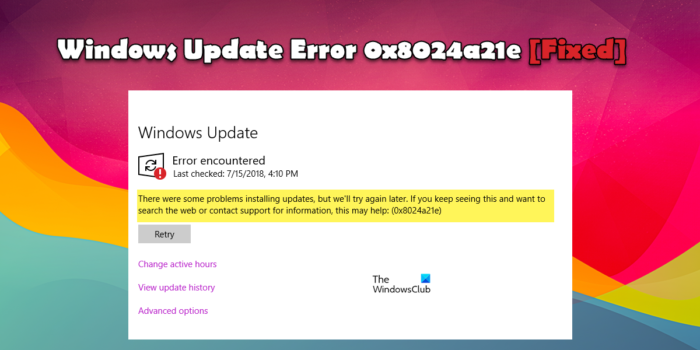
சில பயனர்கள் தங்களின் விண்டோஸ் இயங்குதளத்தை அப்டேட் செய்ய முயலும்போது, அவர்கள் பெறுகிறார்கள் விண்டோஸ் புதுப்பிப்பு பிழை 0x8024a21e. இந்த இடுகையில், இந்த சிக்கலைப் பற்றி பேசுவோம், அதை சரிசெய்ய நீங்கள் என்ன செய்ய முடியும் என்பதைப் பார்ப்போம். பயனர்கள் பார்க்கும் சரியான பிழைச் செய்தி கீழே உள்ளது.
புதுப்பிப்புகளை நிறுவுவதில் சில சிக்கல்கள் உள்ளன, ஆனால் நாங்கள் பிறகு முயற்சிப்போம். நீங்கள் தொடர்ந்து இதைப் பார்த்து, ஆன்லைனில் தேட விரும்பினால் அல்லது ஆதரவைத் தொடர்புகொள்ள விரும்பினால், இது உதவக்கூடும்: 0x8024a21e)
விண்டோஸ் புதுப்பிப்பு பிழை 0x8024a21e என்றால் என்ன?
புதுப்பிப்பு பிழைக்கு பல்வேறு காரணங்கள் உள்ளன. பெரும்பாலான சந்தர்ப்பங்களில், விண்டோஸ் புதுப்பிப்பு சேவைகள் முடக்கப்பட்டுள்ளன என்பது உண்மைதான். நீங்கள் அவற்றை எளிதாக இயக்கலாம் மற்றும் சிக்கல் தீர்க்கப்படும். இருப்பினும், இது ஒரே காரணம் அல்ல, புதுப்பிப்பு பிழையின் மற்ற முக்கிய காரணங்களில் ஒன்று சிதைந்த கோப்புகள். உங்கள் கணினி கோப்புகள் சிதைந்துள்ளன அல்லது புதுப்பிப்பு கோப்புகள் சிதைந்துள்ளன. நல்ல செய்தி என்னவென்றால், அவை கூட சரிசெய்யப்படலாம், அதை எப்படி செய்வது என்பதை நாங்கள் பின்னர் காண்பிக்கப் போகிறோம்.
விண்டோஸ் புதுப்பிப்பு பிழை 0x8024a21e ஐ சரிசெய்யவும்
Windows Update பிழை 0x8024a21e ஐ நீங்கள் சந்தித்தால், சிக்கலைச் சரிசெய்ய பின்வரும் தீர்வுகள் மற்றும் பரிந்துரைகளை முயற்சிக்கவும்.
- BITS மற்றும் Windows Update சேவைகள் இயங்குகின்றன என்பதை உறுதிப்படுத்தவும்.
- விண்டோஸ் டிஃபென்டர் சேவையைத் தொடங்கவும்
- Windows Update Troubleshooter ஐ இயக்கவும்
- மென்பொருள் விநியோக கோப்புறை மற்றும் கேட்ரூட் கோப்புறையை அழிக்கவும்
- விண்டோஸ் புதுப்பிப்பு கூறுகளை மீட்டமைக்கவும்
- Microsoft Update Catalog வலைத்தளத்திலிருந்து புதுப்பிப்பை கைமுறையாகப் பதிவிறக்கவும்.
அவற்றைப் பற்றி விரிவாகப் பேசலாம்
1] BITS மற்றும் Windows Update சேவைகள் இயங்குகின்றன என்பதை உறுதிப்படுத்தவும்.
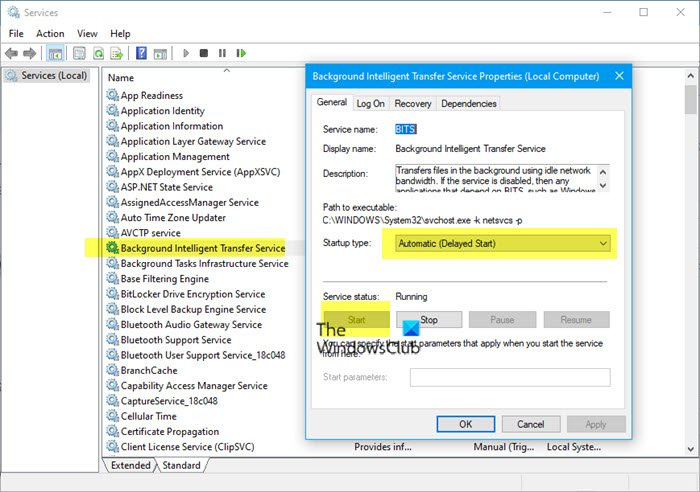
முதலில், பின்னணி நுண்ணறிவு பரிமாற்ற சேவை மற்றும் விண்டோஸ் புதுப்பிப்பு சேவை ஆகியவை பின்னணியில் இயங்குகின்றனவா என்பதை உறுதி செய்ய வேண்டும். இந்த சேவைகள் பயனர் விண்டோஸ் புதுப்பிப்பைப் பதிவிறக்க அனுமதிக்கின்றன, அவை முடக்கப்பட்டிருந்தால், தொடர்புடைய பிழைக் குறியீடு தோன்றும். எனவே, அதை இயக்க, திறக்கவும் சேவைகள் தொடக்க மெனுவிலிருந்து. தேடுகிறது பின்னணி நுண்ணறிவு பரிமாற்ற சேவை (BITS), அதன் மீது வலது கிளிக் செய்து பண்புகள் என்பதைத் தேர்ந்தெடுக்கவும். தொடக்க வகையை தானியங்கு என மாற்றி, அது நிறுத்தப்பட்டால் தொடக்க பொத்தானைக் கிளிக் செய்யவும். இப்போது அதையே செய்யுங்கள் விண்டோஸ் புதுப்பிப்பு சேவை. இறுதியாக, புதுப்பிப்புகளைச் சரிபார்த்து, சிக்கல் தீர்க்கப்பட்டதா என்பதைப் பார்க்கவும்.
2] விண்டோஸ் டிஃபென்டர் சேவையைத் தொடங்கவும்
உங்களிடம் ஏதேனும் மூன்றாம் தரப்பு வைரஸ் தடுப்பு மென்பொருள் மற்றும் ஃபயர்வால் நிறுவப்பட்டிருந்தால், அவற்றை தற்காலிகமாக முடக்கி, Windows Firewall இயக்கப்பட்டுள்ளதா என்பதை உறுதிப்படுத்தவும்.
- தற்போது, சேவை மேலாளரைத் திறந்து, சேவைகளின் பட்டியலில் Windows Defender சேவையைக் கண்டறியவும்.
- நிலை இயங்குவதை உறுதிசெய்யவும்.
- நிலை நெடுவரிசை காலியாக இருந்தால், சேவையில் வலது கிளிக் செய்து, தொடக்கத்தைத் தேர்ந்தெடுக்கவும்.
- விண்டோஸ் டிஃபென்டர் சேவையைத் தொடங்கும்படி கட்டாயப்படுத்த முயற்சிக்கும்போது பிழைச் செய்தியைப் பெற்றால், தொடக்க வகையைத் தானாக மாற்ற முயற்சிக்கவும், பின்னர் உங்கள் கணினியை மறுதொடக்கம் செய்யவும்.
இப்போது நீங்கள் விண்டோஸ் புதுப்பிப்புகளை நிறுவ முடியுமா என்று பார்க்கவும்.
3] Windows Update Troubleshooter ஐ இயக்கவும்.
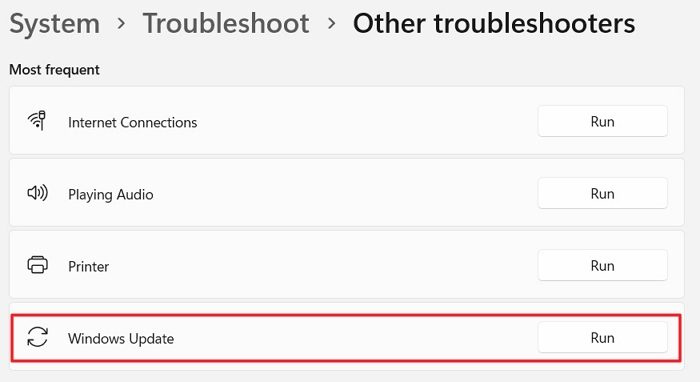
அடுத்து, Windows Update Troubleshooter ஐப் பயன்படுத்துவோம், இது உங்கள் விண்டோஸில் என்ன தவறு என்பதை ஸ்கேன் செய்து, அந்தச் சிக்கல்களைச் சரிசெய்வதற்கான அனுமதியைக் கேட்கும் உள்ளமைக்கப்பட்ட பயன்பாடாகும். அப்படியானால், நமக்கு அதே பிரச்சனைகள் இருந்தால், காரணத்தை சரிசெய்ய அதை ஏன் பயன்படுத்தக்கூடாது? நீங்கள் Windows Update Troubleshooter ஐப் பயன்படுத்த விரும்பினால், கொடுக்கப்பட்டுள்ள படிகளைப் பின்பற்றவும்.
விண்டோஸ் 11
- அமைப்புகளைத் திறக்க Win + I ஐ அழுத்தவும்.
- செல்க அமைப்பு.
- சரிசெய்தல் என்பதைக் கிளிக் செய்யவும்.
- பின்னர் Windows Update உடன் தொடர்புடைய Run பட்டனை கிளிக் செய்யவும்.
விண்டோஸ் 10
- அமைப்புகளைத் திறக்கவும்.
- செல்க புதுப்பித்தல் & பாதுகாப்பு > பிழையறிந்து > மேம்பட்ட சரிசெய்தல்.
- அச்சகம் விண்டோஸ் புதுப்பிப்பு பின்னர் தேர்ந்தெடுக்கவும் இந்த சரிசெய்தலை இயக்கவும்.
இது உங்களுக்கு உதவும் என்று நம்புகிறேன். பிழையறிந்து திருத்துபவர் சிக்கலைக் கண்டறிந்து தீர்க்க முடியாவிட்டால், அடுத்த தீர்வுக்குச் செல்லவும்.
4] மென்பொருள் விநியோக கோப்புறை மற்றும் கேட்ரூட் கோப்புறையை அழிக்கவும்.
மென்பொருள் விநியோக கோப்புறையில் Windows Update பற்றிய தகவல்கள் உள்ளன. இருப்பினும், கோப்புறை சிதைந்தால், புதுப்பிப்புகளைச் சரிபார்க்க முடியாது, மேலும் 0x8024a21e என்ற பிழைக் குறியீட்டைப் பெறுவீர்கள். இந்த வழக்கில் சிக்கலைத் தீர்க்க, முதலில் சில சேவைகளை நிறுத்த வேண்டும். இதைச் செய்ய, உயர்த்தப்பட்ட கட்டளை வரியில் சாளரத்தைத் திறக்கவும். பின்னர் பின்வரும் கட்டளைகளை இயக்கவும்.
|_+_||_+_||_+_|17DAD5781A45CFA217D27கட்டளைகளை இயக்கிய பிறகு, கோப்பு எக்ஸ்ப்ளோரரைத் திறந்து, செல்லவும் C:WindowsSoftwareDistribution. பின்னர் SoftwareDistribution கோப்புறையில் உள்ள அனைத்து கோப்புகளையும் கோப்புறைகளையும் நீக்கவும். இப்போது அதையே செய்யுங்கள் C:WindowsSystem32catroot2. அடுத்த முறை புதுப்பிப்புகளைச் சரிபார்க்கும்போது எல்லா கோப்புகளும் உருவாக்கப்படும் என்பதால் கவலைப்பட ஒன்றுமில்லை.
SoftwareDistribution கோப்புறையின் உள்ளடக்கங்களை நீக்கிய பிறகு, நாங்கள் முன்பு நிறுத்திய சேவைகளை மறுதொடக்கம் செய்ய வேண்டும். எனவே, CMD ஐ நிர்வாகியாக இயக்கவும் மற்றும் பின்வரும் கட்டளைகளை இயக்கவும்.
|_+_||_+_||_+_|FD0D6BE72C50C80BCF584CEFஅனைத்து படிகளையும் முடித்த பிறகு, உங்கள் கணினியை மறுதொடக்கம் செய்து, சிக்கல் இன்னும் இருக்கிறதா என்று சரிபார்க்கவும்.
5] விண்டோஸ் புதுப்பிப்பு கூறுகளை மீட்டமைக்கவும்
மென்பொருள் விநியோக கோப்புறையானது விண்டோஸ் புதுப்பிப்பு கூறுகளை மீட்டமைக்க வேண்டியதில்லை, இருப்பினும் இது மிகவும் முக்கியமானது மற்றும் பாதிக்கப்படக்கூடியது. எனவே, மென்பொருள் விநியோக கோப்புறையை சுத்தம் செய்த பிறகும் சிக்கல் தொடர்ந்தால், எங்கள் வழிகாட்டியைப் பயன்படுத்தி விண்டோஸ் புதுப்பிப்பு கூறுகளை மீட்டமைத்து, அது உதவுகிறதா என்பதைப் பார்க்கவும். கேள்விக்குரிய பிழைக் குறியீட்டைத் தீர்க்க, சிதைந்த Windows Update துணுக்கை இது அகற்றும்.
படி: விண்டோஸ் புதுப்பிப்பு கருவியை மீட்டமைக்கும் கருவி இயல்புநிலை அமைப்புகளையும் அம்சங்களையும் மீட்டெடுக்கும்.
6] Microsoft Update Catalog இலிருந்து புதுப்பிப்பை கைமுறையாகப் பதிவிறக்கவும்.
எல்லா விண்டோஸ் புதுப்பிப்புகளையும் கொண்ட மைக்ரோசாஃப்ட் இணையதளமான மைக்ரோசாஃப்ட் அப்டேட் கேடலாக் இலிருந்து புதுப்பிப்புகளைப் பதிவிறக்க முயற்சி செய்யலாம். நீங்கள் பார்வையிடலாம் catalog.update.microsoft.com , நீங்கள் நிறுவ முயற்சித்த மேம்படுத்தல் குறியீட்டை உள்ளிட்டு .msu கோப்பைப் பதிவிறக்கவும். கோப்பைப் பதிவிறக்கிய பிறகு, அதை இருமுறை கிளிக் செய்து, நிறுவல் செயல்முறையை முடிக்க திரையில் உள்ள வழிமுறைகளைப் பின்பற்றவும். இது ஒரு தீர்வு அல்ல, ஆனால் ஒரு தீர்வு என்பதை நினைவில் கொள்ளுங்கள்.
படி : விண்டோஸ் புதுப்பிப்பு பிழை 0x800705b4 ஐ சரிசெய்யவும்
சாளரங்கள் பணிநிறுத்தம் பதிவு
இந்த இடுகையில் குறிப்பிடப்பட்டுள்ள தீர்வுகளைப் பயன்படுத்தி நீங்கள் சிக்கலை சரிசெய்ய முடியும் என்று நம்புகிறோம்.
விண்டோஸ் புதுப்பிப்பு நிறுவப்படாமல் இருப்பதை எவ்வாறு சரிசெய்வது?
விண்டோஸ் புதுப்பிப்பு நிறுவவோ அல்லது பதிவிறக்கவோ இல்லை என்றால், இந்த இடுகையில் குறிப்பிடப்பட்டுள்ள தீர்வுகளை நீங்கள் முயற்சி செய்யலாம். பெரும்பாலான விண்டோஸ் புதுப்பிப்பு பிழைகள் ஒரே மாதிரியானவை மற்றும் சில நேரங்களில் எளிய தீர்வுகள் மூலம் சரிசெய்யப்படலாம். இருப்பினும், விண்டோஸ் புதுப்பிப்புகள் உங்கள் கணினியில் நிறுவப்படாமலோ அல்லது பதிவிறக்கம் செய்யாமலோ என்ன செய்ய வேண்டும் என்பதை அறிய, எங்கள் வழிகாட்டியைப் படிக்குமாறு பரிந்துரைக்கிறோம்.
மேலும் படிக்க: Windows Cumulative Update நிறுவப்படாது அல்லது நிறுவப்படாது.












![Office 365 புதுப்பிப்பு பிழை 0x80200061 [சரி செய்யப்பட்டது]](https://prankmike.com/img/microsoft-365-cat/61/office-365-update-error-0x80200061-fixed-1.png)

