ஒரு IT நிபுணராக, நீங்கள் Windows 10 இல் Cortana அமைப்புகளைத் தனிப்பயனாக்கி நிர்வகிக்க வேண்டிய நிலையில் உங்களைக் காணலாம். இது ஒரு கடினமான பணியாக இருக்கலாம், ஆனால் கொஞ்சம் தெரிந்திருந்தால், வேலையைச் செய்வது எளிது. Windows 10 இல் Cortana அமைப்புகளை எவ்வாறு தனிப்பயனாக்குவது மற்றும் நிர்வகிப்பது என்பதற்கான விரைவான தீர்வறிக்கை இங்கே உள்ளது.
முதலில், கோர்டானா அமைப்புகள் பேனலைத் திறக்கவும். தொடக்க பொத்தானைக் கிளிக் செய்து, மெனுவிலிருந்து 'அமைப்புகள்' என்பதைத் தேர்ந்தெடுப்பதன் மூலம் இதைச் செய்யலாம். அமைப்புகள் பேனலில், 'சிஸ்டம்' என்பதைக் கிளிக் செய்து, 'கோர்டானா' என்பதைக் கிளிக் செய்யவும்.
நீங்கள் Cortana அமைப்புகள் பேனலுக்கு வந்ததும், நீங்கள் மாற்றக்கூடிய பல விருப்பங்களைக் காண்பீர்கள். எடுத்துக்காட்டாக, நீங்கள் கோர்டானாவை முழுவதுமாக முடக்கலாம் அல்லது 'ஹே கோர்டானா' என்று நீங்கள் கூறும்போது மட்டுமே அவர் உங்களுக்குப் பதிலளிக்கும் வகையில் அவரது அமைப்புகளைச் சரிசெய்யலாம்.
கோர்டானாவின் நடத்தையை மேலும் தனிப்பயனாக்க விரும்பினால், 'திறன்களை நிர்வகி' பொத்தானைக் கிளிக் செய்யலாம். இது உங்களை ஒரு தனி பக்கத்திற்கு அழைத்துச் செல்லும், அங்கு நீங்கள் கோர்டானாவின் திறன்களைச் சேர்க்கலாம் அல்லது அகற்றலாம், அத்துடன் ஒவ்வொரு தனிப்பட்ட திறனுக்கும் அவரது அமைப்புகளைச் சரிசெய்யலாம். எடுத்துக்காட்டாக, நீங்கள் வாகனம் ஓட்டும் போது உங்களுக்கு ட்ராஃபிக் தகவலை மட்டும் வழங்குமாறு Cortanaவிடம் கூறலாம் அல்லது உங்கள் தினசரி அட்டவணையை உங்களுக்கு அனுப்பலாம்.
அவ்வளவுதான்! சிறிது டிங்கரிங் மூலம், உங்கள் தேவைகளுக்கு ஏற்ப Windows 10 இல் Cortana அமைப்புகளை எளிதாக தனிப்பயனாக்கலாம் மற்றும் நிர்வகிக்கலாம்.
இரட்டை மானிட்டர்கள் சின்னங்கள் சாளரங்கள் 10 ஐ நகர்த்தும்
கோர்டானா அமைப்புகள் விண்டோஸ் 1 உங்கள் கணினியின் பேட்டரி குறைவாக இருக்கும்போது, உங்கள் சாதனம் பூட்டப்பட்டிருக்கும் போது, Cortana எவ்வாறு செயல்படுகிறது என்பது தொடர்பான அனைத்து அமைப்புகளையும் 0 கொண்டுள்ளது. இந்த அமைப்புகள் உங்களை Cortana உடன் தொடர்பு கொள்ளவும், Cortana இன் மொழியைத் தேர்வு செய்யவும், அனுமதிகளைத் தனிப்பயனாக்கவும் மற்றும் பலவற்றை அனுமதிக்கின்றன. இந்த அமைப்புகளைப் பற்றி மேலும் அறிய தொடர்ந்து படிக்கவும்.
விண்டோஸ் 10 இல் கோர்டானா அமைப்புகள்
விண்டோஸ் 10 கணினியில் கோர்டானா அமைப்புகளைத் திறக்க, ஐகானைக் கிளிக் செய்யவும் தொடக்க மெனு> விண்டோஸ் அமைப்புகள் > கோர்டானா. Cortana தொடர்பான அனைத்து அமைப்புகளுடன் ஒரு புதிய சாளரம் திறக்கும். இடது பேனலில், நீங்கள் மூன்று வகைகளைக் காண்பீர்கள்:
- கோர்டானாவிடம் பேசுங்கள்
- அனுமதிகள் மற்றும்
- மேலும்.
இந்த வகைகளில் ஒவ்வொன்றின் கீழும் என்ன இருக்கிறது என்பதைப் பார்ப்போம்.
1. கோர்டானாவிடம் பேசுங்கள்
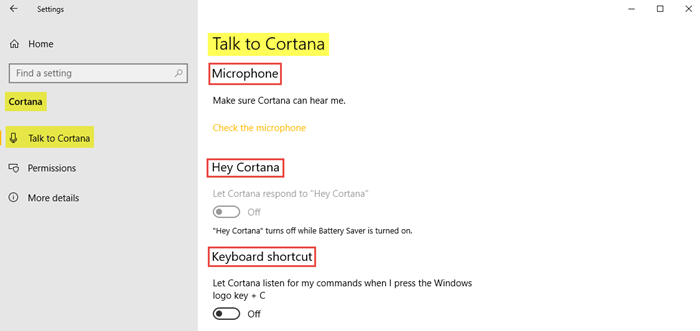
முதலில், மைக்ரோஃபோன் சரியாக வேலை செய்கிறதா என்பதைச் சரிபார்ப்பது முக்கியம், இதனால் கோர்டானா எந்த பிரச்சனையும் இல்லாமல் உங்களைக் கேட்க முடியும். இதைச் செய்ய, கிளிக் செய்யவும் மைக்ரோஃபோனைச் சரிபார்க்கவும். கீழ் ஹே கோர்டானா, 'ஹே கோர்டானா' என்று நீங்கள் கூறும்போது கோர்டானாவை உங்களுக்குப் பதிலளிக்க அனுமதிக்கும் விருப்பத்தை நீங்கள் இயக்கலாம். இதற்கு அடுத்ததாக கோர்டானாவை தொடங்குவதற்கான விசைப்பலகை குறுக்குவழி என்ன என்பதை நீங்கள் தெரிந்து கொள்ள வேண்டும் விண்டோஸ் லோகோ கீ + சி. இந்த விருப்பத்தையும் இங்கே இயக்கலாம்.

இரண்டாவதாக, கீழ் பூட்டு திரை துணைப்பிரிவுகள், உங்கள் சாதனம் பூட்டப்பட்டிருந்தாலும் கூட Cortana ஐப் பயன்படுத்த நீங்கள் தேர்வு செய்யலாம். அதற்கான இணைப்பை நீங்கள் காண்பீர்கள் பூட்டு திரை அமைப்புகள். உங்கள் சாதனம் பூட்டப்பட்டிருந்தாலும் கூட, உங்கள் கேலெண்டர், மின்னஞ்சல் மற்றும் பலவற்றை அணுக Cortanaஐ அனுமதிக்க விரும்பினால், பெட்டியைத் தேர்வுசெய்யவும்.
இறுதியாக, நீங்கள் தேர்வு செய்யலாம் கோர்டானா மொழி கீழ்தோன்றும் மெனுவைக் கிளிக் செய்வதன் மூலம் கொடுக்கப்பட்ட விருப்பங்களின் பட்டியலிலிருந்து.
கூடுதலாக, நீங்கள் கூடுதல் இணைப்புகளைக் காண்பீர்கள் Cortana உடன் அரட்டை அடிப்பது, Cortana கட்டளைகளைக் கற்றுக்கொள்வது, Cortana சரிசெய்தல் என்னைக் கேட்கவில்லை, மற்றும் Cortana பகுதிகள் மற்றும் மொழிகளை கற்றல்.
2. அனுமதிகள்

அனுமதிகளைத் தனிப்பயனாக்க, விருப்பத்தைக் கிளிக் செய்யவும் உள்நுழைக.

ஒரு சிறிய சாளரம் தோன்றும். கிளிக் செய்யவும் தனிப்பயனாக்கு மற்றும் வழிமுறைகளைப் பின்பற்றவும். கீழ் அனுமதிகள் துணைப்பிரிவுகள், நீங்கள் ஒரு இணைப்பைக் காண்பீர்கள் இந்தச் சாதனத்திலிருந்து Cortana எந்த தகவலை அணுகலாம் என்பதைக் கட்டுப்படுத்தவும். இருப்பிடம், தொடர்புகள், மின்னஞ்சல், கேலெண்டர் மற்றும் செய்தி வரலாறு மற்றும் உலாவல் வரலாறு உள்ளிட்டவற்றின் மூலம் Cortana எதைப் பார்க்கலாம் மற்றும் பயன்படுத்தலாம் என்பதை இங்கே நீங்கள் கட்டுப்படுத்தலாம்.
தொடர்புடைய அமைப்புகளில், அதற்கான இணைப்பையும் நீங்கள் பார்க்க முடியும் தனியுரிமை அமைப்புகளை மாற்றவும்.
3. மேலும்

இந்த பிரிவில், நீங்கள் பார்க்க முடியும் என, நீங்கள் இணைப்புகளைக் காணலாம் தனியுரிமை அறிக்கை, விண்டோஸ் தனியுரிமை விருப்பங்கள், மற்றும் கோர்டானா மற்றும் தேடல். இந்த இணைப்புகள் அனைத்தும் பிற தனிப்பட்ட தகவல் அமைப்புகளைப் பற்றி அறியவும் நிர்வகிக்கவும் உதவும். Cortana மற்றும் உங்கள் தனியுரிமை மற்றும் Cortana மற்றும் Windows Search ஆகியவை Bing உடன் எவ்வாறு செயல்படும் என்பதை நீங்கள் அறிந்து கொள்வீர்கள்.
தொடர்புடைய அமைப்புகள் உங்களை அழைத்துச் செல்லும் - தனியுரிமை அமைப்புகளை மாற்றவும், Cortana மூலம் அமைப்புகளை நிர்வகிக்கவும் மற்றும் Cortana அமைப்புகளை நிர்வகிக்கவும்.
விண்டோஸ் பிழைகளை விரைவாகக் கண்டறிந்து தானாகவே சரிசெய்ய பிசி பழுதுபார்க்கும் கருவியைப் பதிவிறக்கவும்உங்கள் Windows 10 கணினியில் நீங்கள் காணும் Cortana தொடர்பான அனைத்து அமைப்புகளையும் இது உள்ளடக்கும்.












![Office 365 புதுப்பிப்பு பிழை 0x80200061 [சரி செய்யப்பட்டது]](https://prankmike.com/img/microsoft-365-cat/61/office-365-update-error-0x80200061-fixed-1.png)

